

วิธีลงทะเบียน e-Licensing คปภ. สำหรับตัวแทนประกันชีวิต ทำตามได้ทีละขั้นตอน
อ่านต่อในชุดเดียวกัน: สถานที่สอบ 2569 · ระเบียบสอบ 8 ข้อ · การแต่งกายวันสอบ
- ลงทะเบียนที่เว็บ e-Licensing กด "ลงทะเบียนผู้ใช้งาน" แล้วเลือก "ตัวแทน/นายหน้า"
- เตรียมคอมพิวเตอร์ + มือถือที่มี LINE บัตรประชาชน เบอร์โทร และอีเมลที่ใช้งานได้
- ขั้นตอนหลัก: ยืนยันตัวตนกับ LINE @OICConnect → ตรวจสอบกับ LINE บนเว็บ → ยืนยันอีเมลและเทียบ Ref Code → กรอกข้อมูล → ยืนยันการลงทะเบียน
- เสร็จสมบูรณ์เมื่อได้รับอีเมล "การลงทะเบียนสำเร็จ" ไม่ใช่ตอนยืนยันอีเมลสำเร็จ
e-Licensing คปภ. คืออะไร และบทความนี้ช่วยเรื่องใด
e-Licensing คือระบบออนไลน์ของสำนักงาน คปภ. สำหรับตัวแทนและนายหน้าประกันภัย ก่อนใช้งานครั้งแรก ต้องลงทะเบียนสร้างบัญชีผู้ใช้งานก่อน
บทความนี้พาลงทะเบียนบัญชีครั้งแรกทีละขั้น เรียบเรียงจากคู่มือการลงทะเบียน e-Licensing ฉบับเดือนธันวาคม 2567 และตรวจเทียบกับหน้าระบบ e-Licensing และหน้าวิธีใช้ของ OICConnect เมื่อวันที่ 21 พ.ย. 2569
เตรียมอะไรบ้างก่อนลงทะเบียน
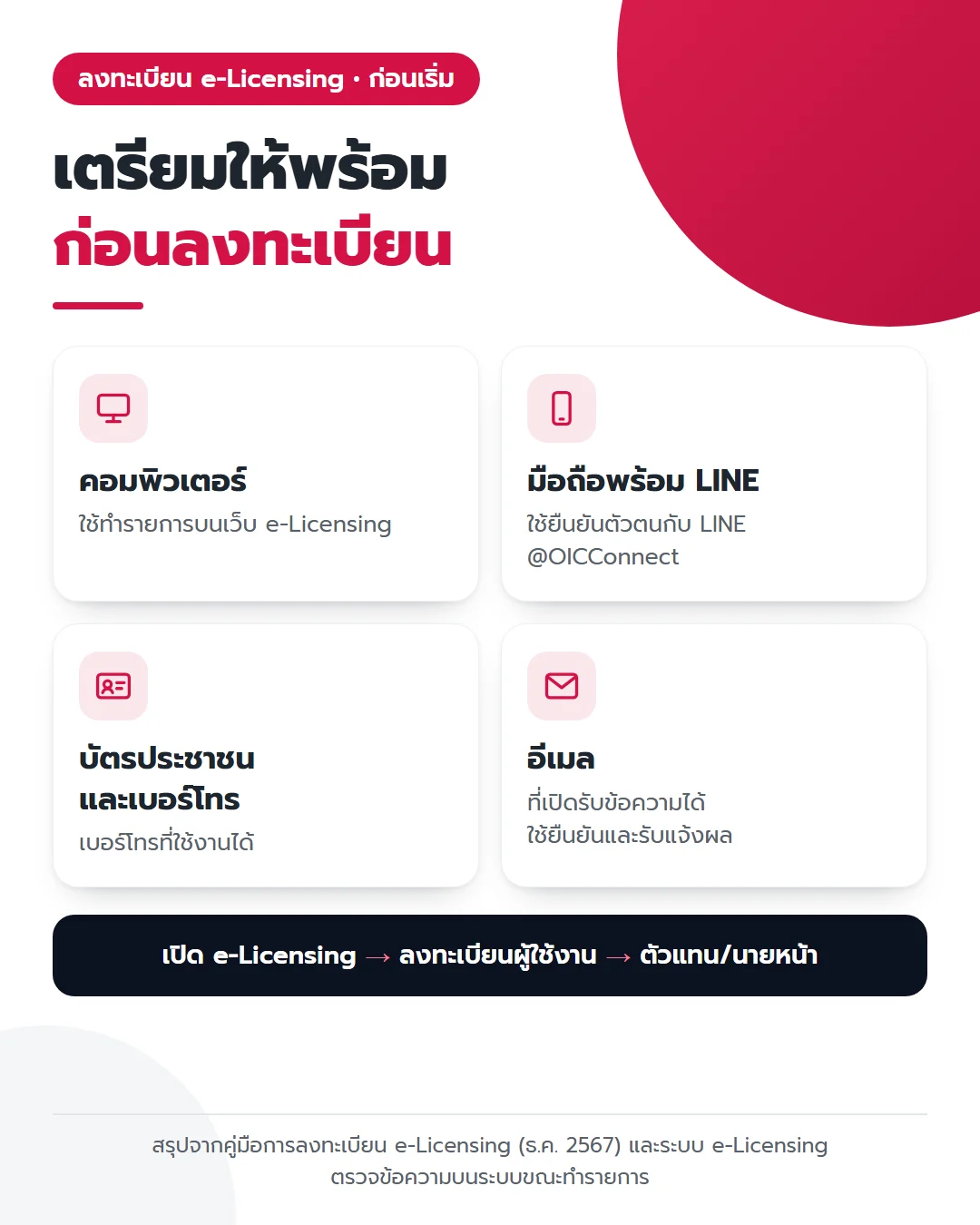
- คอมพิวเตอร์ สำหรับทำรายการบนเว็บ e-Licensing (คู่มือแนะนำให้ทำผ่านคอมพิวเตอร์)
- โทรศัพท์มือถือที่ใช้ LINE สำหรับยืนยันตัวตนและตอบรับรายการกับ LINE @OICConnect
- บัตรประจำตัวประชาชน และเบอร์โทรศัพท์ที่ใช้งานได้
- อีเมลที่เปิดรับข้อความได้ สำหรับยืนยันอีเมลและรับผลการลงทะเบียน
ภาพรวมขั้นตอนการลงทะเบียน
| ช่วง | ทำบน | สิ่งที่ทำ |
|---|---|---|
| 1. เริ่มลงทะเบียน | คอมพิวเตอร์ | เข้าเว็บ e-Licensing → "ลงทะเบียนผู้ใช้งาน" → "ตัวแทน/นายหน้า" |
| 2. ยืนยันตัวตน | มือถือ | ยืนยันตัวตนกับ LINE @OICConnect และรอผลตรวจสอบ |
| 3. เชื่อมข้อมูล | คอมพิวเตอร์ + มือถือ | กรอกเลขบัตรและเบอร์โทร → "ตรวจสอบกับ Line @OICConnect" → ตอบรับใน LINE |
| 4. ยืนยันอีเมล | คอมพิวเตอร์ + อีเมล | "ส่งอีเมล" → เทียบ Ref Code → "ยืนยัน" ในอีเมล |
| 5. กรอกข้อมูลและส่ง | คอมพิวเตอร์ | "ถัดไป" → ข้อมูลบุคคลและรหัสผ่าน → ที่อยู่ → เงื่อนไข → "ยืนยันการลงทะเบียน" |
| 6. รอผล | อีเมล | ได้รับอีเมล "การลงทะเบียนสำเร็จ" |
หน้าลงทะเบียนตัวแทน/นายหน้าของระบบ แบ่งแบบฟอร์มเป็น 4 ขั้น คือ ยืนยันตัวตน · ข้อมูลตัวแทน/นายหน้า · ที่อยู่ · เงื่อนไขและข้อกำหนด (ตรวจ 21 พ.ย. 2569)
วิธีลงทะเบียน e-Licensing ทีละขั้นตอน
ช่วงที่ 1: เริ่มลงทะเบียน
- 💻 คอมพิวเตอร์เข้าเว็บ e-Licensing และเลือกประเภทผู้ใช้
- ทำที่ไหน
- smart.oic.or.th/E_Licensing_Entry/Login
- กด / กรอก
- ปุ่ม "ลงทะเบียนผู้ใช้งาน" แล้วเลือก "ตัวแทน/นายหน้า"
- ควรเห็น
- หน้า "ลงทะเบียนตัวแทน/นายหน้า" แสดงขั้นตอนที่ 1 ยืนยันตัวตนกับ Line @OICConnect และลิงก์วิดีโอวิธีการ
- ทำต่อ
- ไปยืนยันตัวตนกับ LINE บนมือถือ
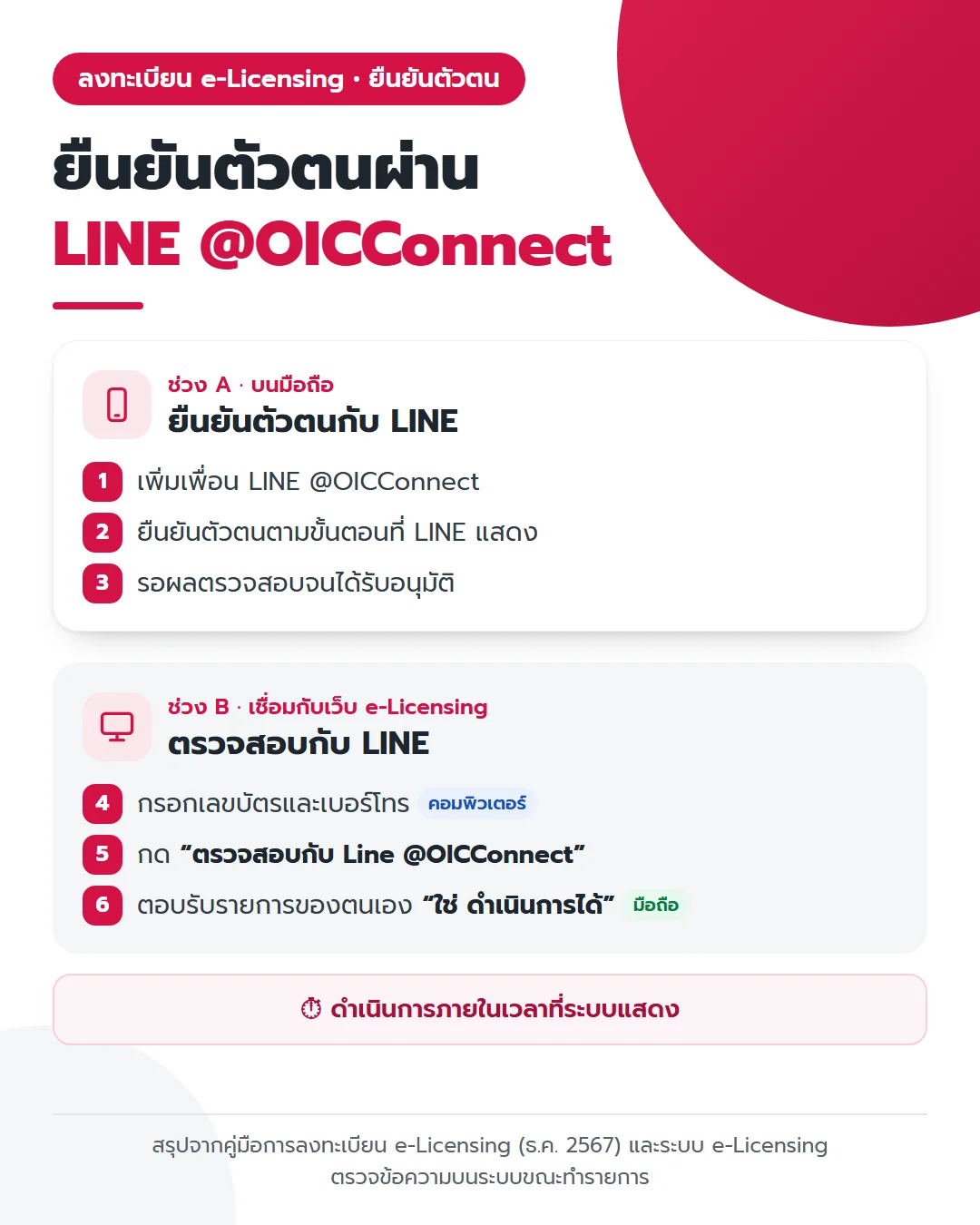
ช่วงที่ 2: ยืนยันตัวตนกับ LINE @OICConnect
- 📱 มือถือเพิ่มเพื่อนและยืนยันตัวตน
- ทำที่ไหน
- แอป LINE บนมือถือ
- กด / กรอก
- เพิ่มเพื่อน LINE @OICConnect (หรือสแกน QR Code จากคู่มือ/ระบบ) แล้วทำตามขั้นตอนยืนยันตัวตนที่แสดง
- ควรเห็น
- คู่มือระบุการถ่ายภาพบัตรประชาชนด้านหน้าและด้านหลัง ส่วนหน้าวิธีใช้ OICConnect แสดงการถ่ายรูปหน้าบัตร หลังบัตร เซลฟี่พร้อมบัตร และยืนยันเบอร์มือถือ
- ทำต่อ
- รอผลการตรวจสอบ
- 📱 มือถือรอผลตรวจสอบ
- ทำที่ไหน
- LINE @OICConnect
- กด / กรอก
- ไม่ต้องกดอะไรเพิ่ม
- ควรเห็น
- ตามคู่มือฉบับเดือนธันวาคม 2567 ระบบจะแจ้งผลทาง LINE ภายใน 24 ชั่วโมง (ในวันและเวลาทำการ)
- ทำต่อ
- เมื่อได้รับอนุมัติแล้ว กลับไปที่คอมพิวเตอร์
ช่วงที่ 3: เชื่อมข้อมูลกับระบบ e-Licensing
- 💻 คอมพิวเตอร์กรอกเลขบัตรและเบอร์โทร
- ทำที่ไหน
- หน้าลงทะเบียนตัวแทน/นายหน้า หัวข้อ "ตรวจสอบการยืนยันตัวตน"
- กด / กรอก
- กรอก "เลขบัตรประชาชน" และ "เบอร์โทรศัพท์" แล้วกด "ตรวจสอบกับ Line @OICConnect"
- ควรเห็น
- ระบบส่งข้อความยืนยันไปที่ LINE บนมือถือ
- ทำต่อ
- หยิบมือถือขึ้นมาตอบรับ
- 📱 มือถือตอบรับรายการของตนเอง
- ทำที่ไหน
- LINE @OICConnect
- กด / กรอก
- ถ้าเป็นรายการที่คุณทำเอง กด "ใช่ ดำเนินการได้" (ถ้าไม่ได้ทำเอง เลือก "ไม่ใช่ ยกเลิก")
- ควรเห็น
- ข้อความทำรายการเสร็จสิ้นใน LINE · หน้าวิธีใช้ OICConnect ระบุให้กดภายใน 30 วินาที
- ทำต่อ
- กลับไปทำต่อบนคอมพิวเตอร์
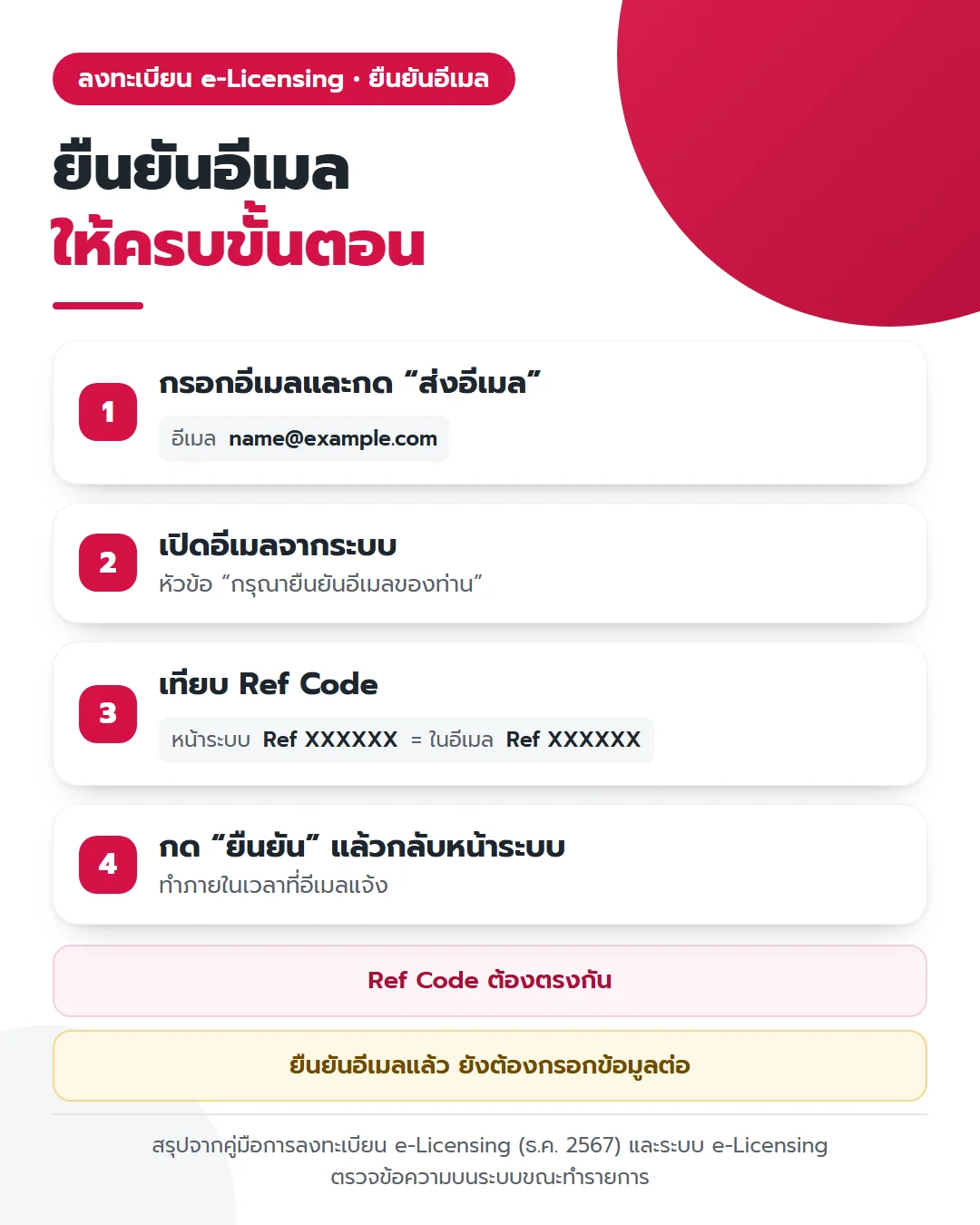
ช่วงที่ 4: ยืนยันอีเมลและตรวจ Ref Code
- 💻 คอมพิวเตอร์กรอกอีเมลและกดส่ง
- ทำที่ไหน
- หน้าระบบ e-Licensing หัวข้อ "ลงทะเบียนอีเมล" (ขึ้นหลังมีข้อความ "ยืนยันตัวตนผ่าน @OICConnect เรียบร้อย")
- กด / กรอก
- กรอกอีเมล แล้วกด "ส่งอีเมล"
- ควรเห็น
- ระบบสร้าง Ref Code แสดงบนหน้าจอ และส่งอีเมลจาก [email protected]
- ทำต่อ
- เปิดกล่องอีเมล
- ✉️ อีเมลตรวจอีเมลและ Ref Code
- ทำที่ไหน
- อีเมลหัวข้อ "กรุณายืนยันอีเมลของท่าน"
- กด / กรอก
- ตรวจว่าอีเมลตรงกับที่กรอก และ Ref ในอีเมลตรงกับ Ref Code บนหน้าระบบ แล้วกด "ยืนยัน"
- ควรเห็น
- หน้าจอ "ยืนยัน email สำเร็จ" · ตามคู่มือฉบับเดือนธันวาคม 2567 ลิงก์ยืนยันอีเมลมีอายุ 3 นาที
- ทำต่อ
- กลับหน้าระบบ e-Licensing
คำแนะนำ ถ้ายังไม่เห็นอีเมล ให้ตรวจว่ากรอกอีเมลถูกต้อง และดูในโฟลเดอร์จดหมายขยะ (เป็นคำแนะนำทั่วไป ไม่ใช่ขั้นตอนจากคู่มือ) ภาพหน้าจอในคู่มือแสดงว่าถ้าต้องการแก้ไขหรือส่งอีเมลใหม่ ต้องรอ 3 นาที
ยืนยันอีเมลสำเร็จแล้ว ต้องทำอะไรต่อ
- 💻 คอมพิวเตอร์กด “ถัดไป”
- ทำที่ไหน
- หน้าระบบ e-Licensing
- กด / กรอก
- ปุ่ม "ถัดไป"
- ควรเห็น
- แบบฟอร์มลงทะเบียนตัวแทน/นายหน้า ขั้นที่ 2
- ทำต่อ
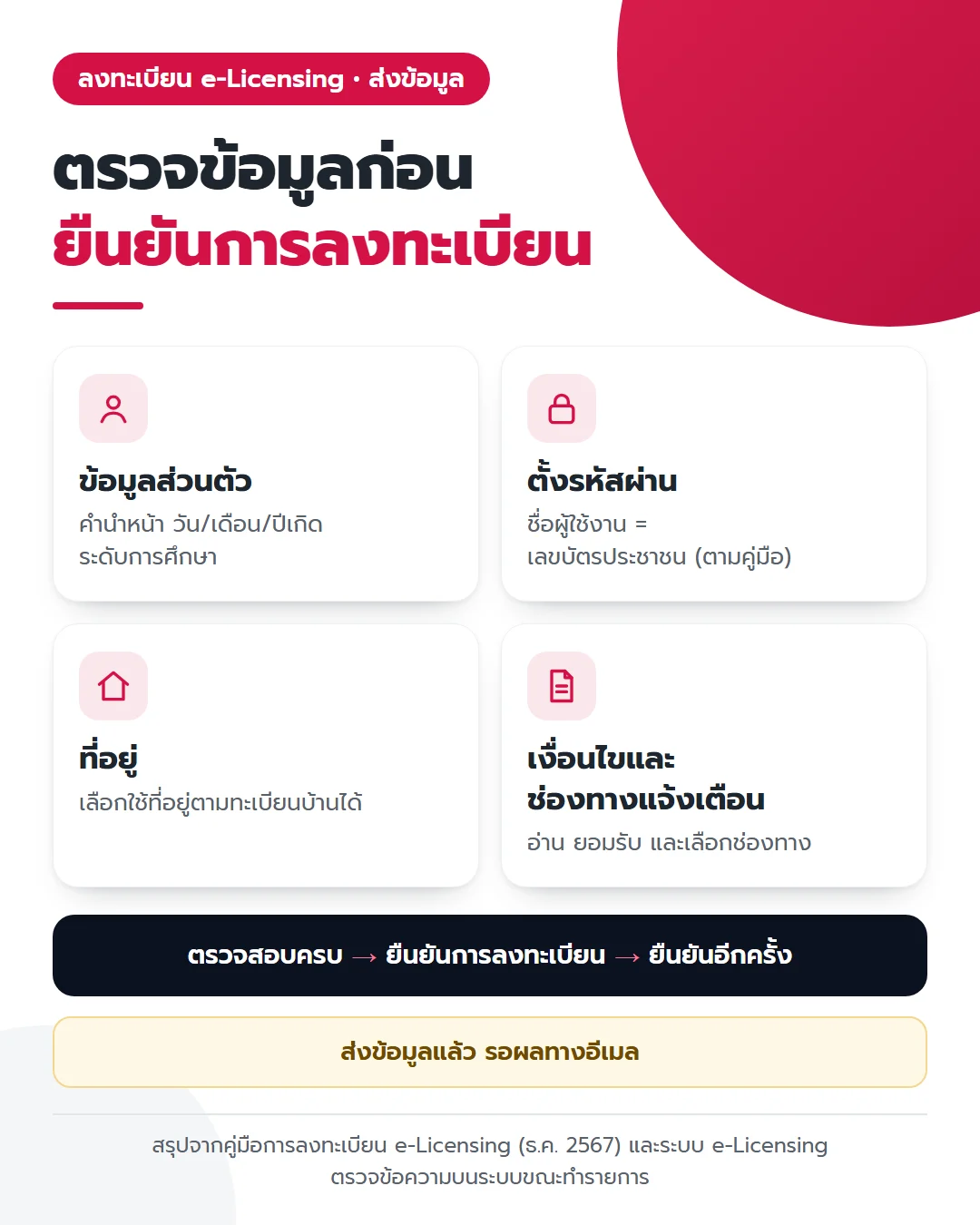
- กรอกข้อมูลบุคคล
- 💻 คอมพิวเตอร์ข้อมูลบุคคลและรหัสผ่าน
- ทำที่ไหน
- ขั้น "ข้อมูลตัวแทน/นายหน้า"
- กด / กรอก
- ตรวจ/กรอก คำนำหน้า วัน/เดือน/ปีเกิด ระดับการศึกษา แล้วตั้งรหัสผ่านและยืนยันรหัสผ่าน
- ควรเห็น
- ตามคู่มือฉบับเดือนธันวาคม 2567 ระบบกำหนดชื่อผู้ใช้งาน (Username) เป็นเลขบัตรประชาชน · ดูเงื่อนไขรหัสผ่านจากลิงก์ "ข้อกำหนดตั้งรหัสผ่าน" บนหน้าระบบ
- ทำต่อ
- ไปขั้นที่อยู่
- 💻 คอมพิวเตอร์ที่อยู่
- ทำที่ไหน
- ขั้น "ที่อยู่"
- กด / กรอก
- ตรวจที่อยู่ตามทะเบียนบ้าน และติ๊กถ้าที่อยู่ปัจจุบันตรงกับทะเบียนบ้าน หรือกรอกที่อยู่ปัจจุบัน
- ควรเห็น
- ในภาพคู่มือ ระบบแสดงว่าได้รับข้อมูลที่อยู่ตามทะเบียนบ้านจากกรมการปกครองแล้ว
- ทำต่อ
- ไปขั้นเงื่อนไข
- 💻 คอมพิวเตอร์เงื่อนไขและช่องทางแจ้งเตือน
- ทำที่ไหน
- ขั้น "เงื่อนไขและข้อกำหนด"
- กด / กรอก
- อ่านเงื่อนไข ติ๊กยอมรับ เลือกช่องทางรับแจ้งเตือน (ในภาพคู่มือมี กล่องข้อความในระบบ E-Licensing · อีเมล · Line@OICConnect) แล้วกด "ยืนยันการลงทะเบียน"
- ควรเห็น
- หน้าต่าง "ยืนยันลงทะเบียนการเข้าใช้งานระบบ"
- ทำต่อ
- กด "ยืนยัน" อีกครั้ง
ดูอย่างไรว่าลงทะเบียนเสร็จสมบูรณ์
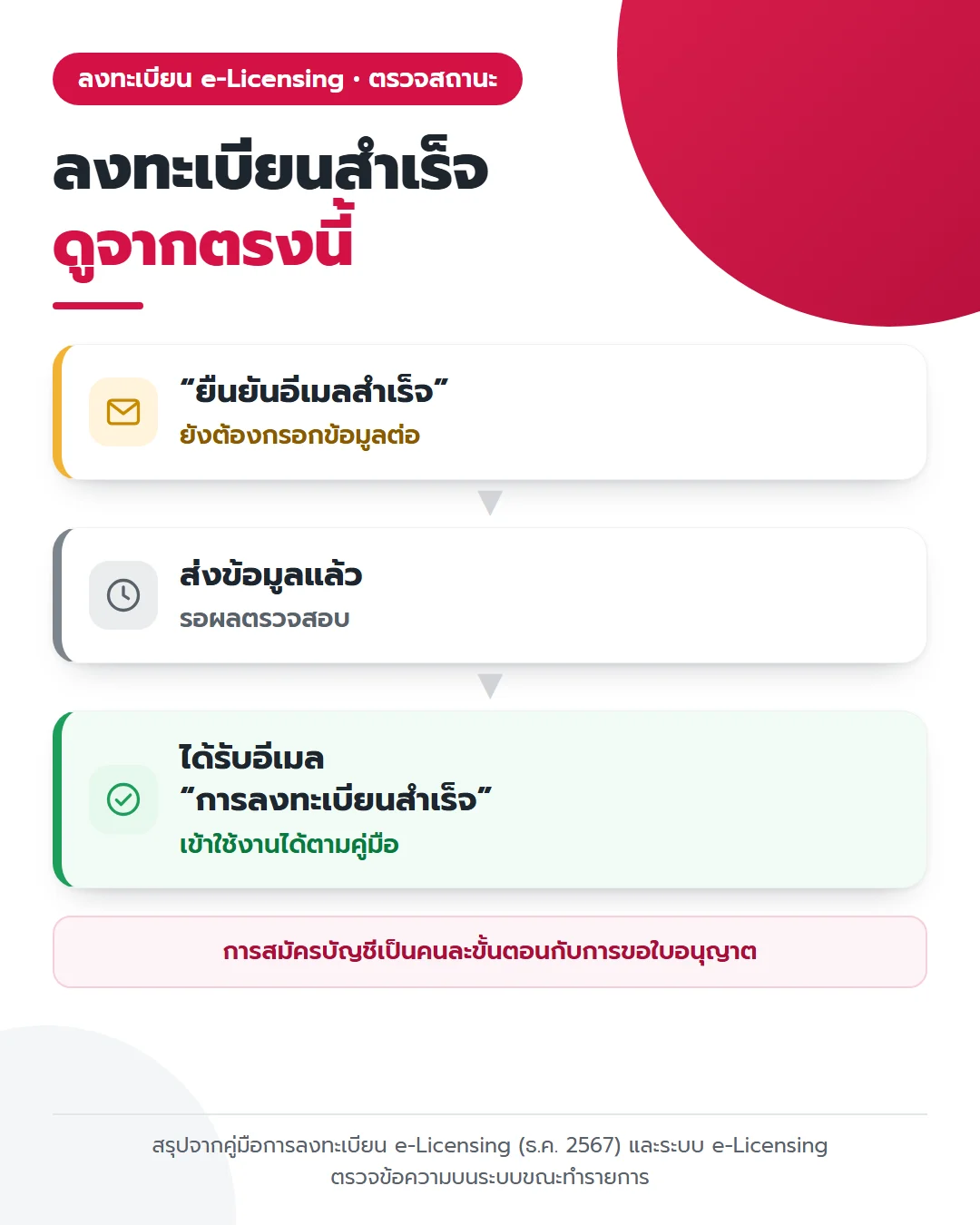
| สิ่งที่เห็น | ความหมาย | ต้องทำต่อไหม |
|---|---|---|
| "ยืนยัน email สำเร็จ" | ยืนยันอีเมลผ่านแล้ว | ต้องทำต่อ กลับไปกรอกข้อมูลและยืนยันการลงทะเบียน |
| "สำนักงาน คปภ. อยู่ระหว่างตรวจสอบข้อมูลการขอใช้ระบบ และจะแจ้งผลไปทางอีเมลที่ท่านได้ให้ข้อมูลไว้" | ส่งข้อมูลแล้ว รอผลตรวจสอบ | รออีเมลแจ้งผล |
| อีเมล "การลงทะเบียนสำเร็จ" | ตามคู่มือฉบับเดือนธันวาคม 2567 ถือว่าเสร็จสมบูรณ์ | เข้าใช้งานระบบ e-Licensing ได้ |
ในภาพอีเมล "การลงทะเบียนสำเร็จ" ของคู่มือ ระบุว่าเข้าใช้งานได้ทั้งแอปพลิเคชันคนกลาง for sure และเว็บไซต์ e-Licensing
❓ คำถามที่พบบ่อย
ต้องเตรียมอุปกรณ์และข้อมูลอะไรบ้าง?+
ทำไมคู่มือแนะนำให้ใช้คอมพิวเตอร์ควบคู่กับมือถือ?+
ต้องยืนยันตัวตนผ่าน LINE ก่อนหรือไม่?+
Ref Code คืออะไร และตรวจตรงไหน?+
ยืนยันอีเมลแล้วถือว่าลงทะเบียนเสร็จหรือยัง?+
ระบบกำหนดชื่อผู้ใช้งานอย่างไรตามคู่มือ?+
จะรู้ได้อย่างไรว่าลงทะเบียนสำเร็จ?+
สมัครบัญชีแล้วถือว่าได้รับใบอนุญาตหรือไม่?+
เช็กลิสต์ก่อนจบและช่องทางขอคำแนะนำ
- ☐ ยืนยันตัวตนกับ LINE @OICConnect และได้รับอนุมัติแล้ว
- ☐ กด "ตรวจสอบกับ Line @OICConnect" และตอบรับ "ใช่ ดำเนินการได้" แล้ว
- ☐ เทียบ Ref Code ตรงกัน และเห็นหน้าจอ "ยืนยัน email สำเร็จ"
- ☐ กรอกข้อมูลบุคคล ตั้งรหัสผ่าน ที่อยู่ และเลือกช่องทางแจ้งเตือนครบ
- ☐ กด "ยืนยันการลงทะเบียน" และ "ยืนยัน" อีกครั้งแล้ว
- ☐ ได้รับอีเมล "การลงทะเบียนสำเร็จ"
ถ้ากำลังเริ่มต้นเส้นทางตัวแทน อ่านต่อเรื่องระเบียบสอบตัวแทนประกันชีวิต · การแต่งกายไปสอบ · สถานที่สอบส่วนภูมิภาค 2569
🏛️ แหล่งข้อมูลอ้างอิง
📌 ตรวจเมื่อ 21 พ.ย. 2569
- สำนักงาน คปภ. — ระบบ OIC e-Licensing (หน้าเข้าสู่ระบบ / ลงทะเบียนผู้ใช้งาน)
- สำนักงาน คปภ. — แบบฟอร์มลงทะเบียนตัวแทน/นายหน้า
- สำนักงาน คปภ. — OIC Connect วิธีการลงทะเบียนและวิธียืนยัน-อนุญาต
📌 คู่มือ
- คู่มือการลงทะเบียนระบบ e-Licensing ของสำนักงาน คปภ. อย่างละเอียด (ธ.ค. 2567)
สนใจเริ่มต้นเป็นตัวแทนประกันชีวิต AIA
สอบถามทีม Enrich Wealth 1 เรื่องขั้นตอนเริ่มต้นอาชีพตัวแทนได้ (การอนุมัติบัญชีและใบอนุญาตเป็นอำนาจของสำนักงาน คปภ.)